Adam Kusowski
Czy kiedykolwiek zdarzyło Ci się, że zdjęcie, które chciałeś przesłać na social media, miało tak duży rozmiar, że musiałbyś wynajmować specjalną ciężarówkę, by je wysłać? Teraz nadszedł czas na naukę, jak zmniejszyć jego rozmiar przy użyciu legendarnej aplikacji Paint! Tak, nie potrzebujesz żadnych tajemnych zaklęć ani skomplikowanych programów graficznych – Paint działa jak czarodziej w Twoim komputerze, gotowy zaspokoić Twoje życzenia związane z obrazami. A więc, co, zaczynamy naszą przygodę z miniaturyzacją!
Aby rozpocząć całą procedurę, najpierw uruchom program Paint. Możesz to porównać do powitania starych przyjaciół – wystarczy zaledwie pięć kliknięć myszką, by otworzyć swoje ulubione zdjęcie z wakacji. Kiedy już masz otwarte zdjęcie, wejdź na zakładkę „Zmień rozmiar”. Jeśli martwisz się, że Twoje zdjęcie straci proporcje jak ciasteczko na diecie, koniecznie zaznacz opcję „Zachowaj proporcje”. Teraz wystarczy podać nową szerokość lub wysokość, a resztę Paint zrealizuje za Ciebie! To takie proste, że aż dziwne, iż nie zrobili tego za Ciebie roboty!
Jak zapisać zdjęcie w nowym rozmiarze?
Kiedy już z dumą zmniejszysz swojego giganta do odpowiednich rozmiarów na Instagram, warto pomyśleć o ostatnim kroku. Nie zapomnij zapisać swojego dzieła! Kliknij „Plik”, wybierz „Zapisz jako” i zdecyduj się na format JPG – to najpopularniejsza forma dla zdjęć! Nadasz nazwę, która będzie równie chwytliwa, jak szum fal na plaży, i voila – zdjęcie gotowe do przesłania. Jeśli chcesz dodać nutę poezji do swojego zdjęcia, czy masz jakieś podpisy na myśli? W Paint możesz to również zrobić. Wystarczy ponownie kliknąć na zakładkę „Tekst” i zabrać się do działania!
No i to wszystko! Widzisz, nie ma czego się obawiać. Paint to Twoje nowe, tajne narzędzie, które w mgnieniu oka zmienia Twoje zdjęcia w smukłe, zgrabne mini wersje. Teraz możesz w końcu dzielić się swoimi przygodami bez obaw, że zamkniesz wszystkich w wojsku z kontem na zdjęcia! Czas na zabawę z nowym rozmiarem, a także na ustalenie, co najważniejsze w Twojej kolorowej galaktyce fotografii. Oto przepis na idealne zdjęcia: zmieniaj, zapisuj, publikuj i ciesz się życiem – wszystko bez bólu głowy i, co najważniejsze, zajmującego miejsca!
Poradnik krok po kroku: Zmniejszanie zdjęć w programie Paint
Czy kiedykolwiek zdarzyło Ci się być zaskoczonym ogromną wielkością zdjęcia, które chciałeś wysłać znajomym? Być może Twoje wspaniałe ujęcia mają tak dobrą jakość, że zajmują więcej miejsca na dysku niż cała paleta farb w sklepie budowlanym! Nie musisz się jednak martwić, ponieważ przy użyciu programu Paint możesz bez trudu zmniejszyć rozmiar swoich ulubionych fotografii. Zaczynajmy tę przygodę!
Aby rozpocząć, otwórz program Paint. Jak to zrobić? To bardzo proste! Kliknij prawym przyciskiem myszy na swoje zdjęcie, a następnie wybierz opcję 'Edytuj za pomocą Paint’. Twoje zdjęcie zyska zupełnie nową oprawę, jak na czerwonym dywanie. Teraz zwróć uwagę na kluczowy krok: na górnym pasku narzędzi wybierz 'Zmień rozmiar’. Możesz wpisać nowe wartości – pamiętaj, aby zachować proporcje! To nie jest czas na eksperymenty, jak z chomikiem w mikserze, dlatego koniecznie zostaw zaznaczoną opcję „Zachowaj proporcje”!
Krok po kroku do perfekcji
Kiedy ustalisz nowy rozmiar, wystarczy kliknąć 'OK’, a Twoje zdjęcie zmieni się jak po diecie! Nie musisz obawiać się korzystać z zaawansowanych narzędzi, ponieważ Paint to program przyjazny dla każdego, nawet dla tych, którzy myślą, że „png” to nowy środek czyszczący. Na zakończenie, dla pewności, kliknij 'Zapisz jako’, aby zapisać te zmiany. Możesz również zmienić format pliku na JPG, co sprawi, że zdjęcie stanie się bardziej „przyjazne” do przesyłania przez internet!
I voilà! Teraz znasz prosty sposób na zmniejszenie rozmiaru swojego zdjęcia w programie Paint. Warto mieć pod ręką umiejętności edytowania obrazków, zwłaszcza w erze mediów społecznościowych, gdzie każdy miligram miejsca na dysku ma znaczenie. Wiesz co mówią – brak piksela oznacza brak zabawy! Teraz tylko czekaj na lajki i komentarze – jesteś gotowy na wirtualne gwiazdorstwo!
Poniżej przedstawiam kilka kluczowych informacji na temat edytowania zdjęć w programie Paint:
- Otwórz zdjęcie za pomocą opcji 'Edytuj za pomocą Paint’.
- Wybierz 'Zmień rozmiar’ w górnym pasku narzędzi.
- Pamiętaj o zaznaczeniu opcji „Zachowaj proporcje”.
- Kliknij 'OK’ po ustawieniu nowego rozmiaru.
- Zapisz zmiany, wybierając 'Zapisz jako’.
Najczęstsze błędy przy zmniejszaniu zdjęć w Paint i jak ich unikać
Zmiana rozmiaru zdjęć w programie Paint to sztuka, która potrafi przyprawić wielu użytkowników o łzy, zwłaszcza gdy efekty nie spełniają oczekiwań. Częstym błędem, który popełniają zapaleni edytorzy-amatorzy, jest zmiana rozmiaru bez zachowania proporcji. Wyobraź sobie zdjęcie z pięknym widokiem, które nagle przekształca się w długi, wąski pasek, idealny jedynie do umieszczenia na billboardzie w Galerii Sztuki Nowoczesnej! Mimo że rozmiar to tylko jeden z elementów, warto pamiętać, iż aby nasze zdjęcie nie przypominało wyciągniętej gumy do żucia, należy zaznaczyć opcję „Zachowaj proporcje” podczas procesu zmniejszania.
Nie zapominaj także o konieczności wcześniejszego zapoznania się z właściwościami zdjęcia. Z pewnością znasz ten moment – bezmyślnie wciskasz „Zmień rozmiar”, a potem odkrywasz, że posiadasz zdjęcie o naprawdę dużych wymiarach, które z powodzeniem można zmniejszyć. Niestety, kończy się na tym, że zostaje ci jedynie zmniejszona wersja klatki z grą w Tetrisa. Dlatego zawsze warto sprawdzić oryginalny rozmiar w pikselach. I nie, nie chodzi tu o miniaturowe, wyspecjalizowane żołnierzyki, lecz o konkretne wymiary obrazka!
Unikaj przypadkowego formatu!
Nie zapominaj również o kwestii formatów plików! Często zdarza się, że zmieniamy zdjęcie na mniejszy rozmiar, ale zapominamy o zapisaniu go w odpowiednim formacie. Zapisanie obrazu w formacie .bmp zamiast bardziej przyjaznego .jpg czy .png prowadzi do problemów, z którymi nikt nie chciałby się zmierzyć. Plik staje się znacznie większy, a potem zaskoczenie – „gdzie się podziało to miejsce na dysku?” Z tego powodu pamiętaj, aby przy zapisywaniu zdjęcia wybrać opcję, która najlepiej odpowiada twoim potrzebom. A jeśli uda się osiągnąć zadowalającą jakość, to gratulacje! Właśnie zdobyłeś mistrzostwo w sztuce „jak nie zmniejszyć, a pomniejszyć”.
Na koniec, nie mniej istotny błąd to ignorowanie wersji zapasowej. Często podejmujemy decyzję o zmianie rozmiaru, a w wyniku tego nieodwracalnie modyfikujemy oryginalny plik. Pamiętaj, że niektóre zmiany są nieodwracalne, a przycisk Cofnij nie zawsze okazuje się wystarczająco silny, by ocalić twoje arcydzieło. Dlatego lepiej zadbać o kopię zapasową przed przystąpieniem do dalszych działań. W końcu kto chciałby wrócić do czasów, gdy zdjęcia przechowywano w stosach papierowych albumów? Zróbmy wszystko, aby uniknąć niepotrzebnego dramatu!
| Błąd | Opis | Jak unikać |
|---|---|---|
| Zmiana rozmiaru bez zachowania proporcji | Przekształcenie zdjęcia w nieproporcjonalny kształt, co psuje jego wygląd. | Zaznacz opcję „Zachowaj proporcje” podczas zmiany rozmiaru. |
| Brak sprawdzenia oryginalnego rozmiaru zdjęcia | Zmniejszenie zdjęcia, które już jest małe, co prowadzi do utraty jakości. | Sprawdź oryginalny rozmiar w pikselach przed zmianą. |
| Nieprawidłowy format pliku | Zapisanie zdjęcia w formacie .bmp zamiast .jpg lub .png prowadzi do zwiększenia rozmiaru pliku. | Wybierz odpowiedni format pliku przy zapisywaniu zdjęcia. |
| Brak wersji zapasowej | Modyfikacja oryginalnego pliku bez możliwości jego przywrócenia. | Stwórz kopię zapasową przed zmianą rozmiaru zdjęcia. |
Dlaczego warto zmniejszać zdjęcia? Korzyści z używania Paint
Zwiększenie umiejętności zmniejszania zdjęć to ważny krok, który warto podjąć, zwłaszcza gdy zauważysz, że Twoje ulubione zdjęcie z wakacji zajmuje na dysku tyle miejsca, co cała kolekcja filmów z lat 80. Dzięki programowi Paint, który działa niczym Swiss Army Knife dla leniwych grafików, szybko dostosujesz rozmiar każdego obrazka. Poza tym, Paint charakteryzuje się łatwością obsługi i działa na wszystkich komputerach z systemem Windows, co oznacza, że nawet Twoja babcia mogłaby z niego skorzystać bez większych problemów!
Warto zastanowić się nad korzyściami płynącymi z zmniejszania zdjęć. Po pierwsze, nie chodzi tylko o mniejsze wykorzystanie przestrzeni na dysku. Jeśli planujesz umieszczenie zdjęć w Internecie, na przykład na swoim blogu, pamiętaj, że duże pliki mogą znacząco wydłużyć czas ładowania. A kto ma czas na czekanie? Co więcej, serwisy społecznościowe często narzucają limity dotyczące rozmiaru plików, dlatego mniejsze zdjęcia znacznie ułatwiają przesyłanie. Dodatkowo, szybciej ładujące się obrazy wpływają na lepsze doświadczenie użytkowników odwiedzających Twoją stronę!
Jak efektywnie używać Paint do zmiany rozmiaru zdjęć?
Aby rozpocząć, otwórz swoje zdjęcie w Paint – wystarczy kliknąć prawym przyciskiem myszy na obrazek i wybrać „Edytuj”. Następnie znajdź u góry zakładkę z opcją „Zmień rozmiar”. Wybierz, czy chcesz dostosować rozmiar według procentów, czy na stałe w pikselach (pamiętaj, żeby nie przesadzić, bo rozciągnięte zdjęcia mogą wyglądać naprawdę dziwnie!). Zaznacz pole „Zachowaj proporcje” i kliknij „OK”. I gotowe! Twoje zdjęcie jest teraz gotowe do publikacji, przynajmniej na Facebooka!
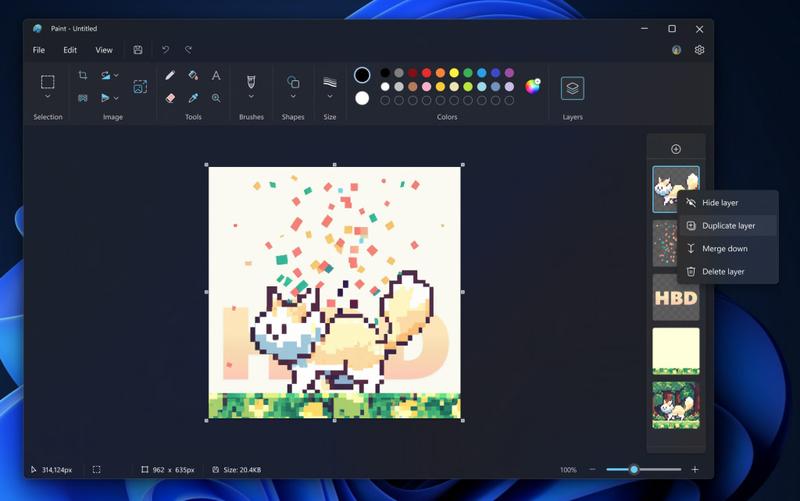
Jednym z największych atutów korzystania z Paint jest fakt, że nie musisz być profesjonalnym grafikiem, aby osiągnąć imponujące efekty, które z pewnością zaskoczą Twoich znajomych. Wystarczy kilka prostych kliknięć, a Twoje zdjęcia będą nie tylko mniejsze, ale także bardziej funkcjonalne. Bez trudu dostosujesz je do wymagań różnych stron internetowych, co w dzisiejszych czasach, kiedy każdy marzy o byciu influencerem, jawi się jako super moc. Zatem do dzieła! Niech Twoje zdjęcia będą równie piękne, co praktyczne!
Poniżej przedstawiam kilka korzyści związanych ze zmniejszaniem zdjęć:
- Mniejsze wykorzystanie przestrzeni na dysku.
- Szybsze ładowanie zdjęć na stronach internetowych.
- Łatwiejsze przesyłanie zdjęć na serwisach społecznościowych.
- Lepsze doświadczenie użytkowników odwiedzających Twoją stronę.
Źródła:
- https://www.avaide.com/pl/photo-editing/resize-image-in-paint/
- https://www.simtopia.pl/viewtopic.php?t=621
- https://pomoc.home.pl/baza-wiedzy/jak-zmienic-rozmiar-zdjecia
- https://dziendobry.tvn.pl/styl-zycia/porady/jak-zmniejszyc-rozmiar-zdjecia-porady-i-sposoby-st5446036
- https://tech.wp.pl/jak-zmienic-rozmiar-zdjecia-sposoby,6134233231894145a
Pytania i odpowiedzi
Jak otworzyć zdjęcie w programie Paint?
Aby otworzyć zdjęcie w programie Paint, wystarczy kliknąć prawym przyciskiem myszy na wybrane zdjęcie i wybrać opcję „Edytuj za pomocą Paint”. Po tym kroku zdjęcie powinno się otworzyć w aplikacji, gotowe do edytowania.
Co zrobić, aby zachować proporcje zdjęcia podczas zmiany jego rozmiaru?
Aby zachować proporcje zdjęcia, należy zaznaczyć opcję „Zachowaj proporcje” w oknie zmiany rozmiaru. Dzięki temu zdjęcie nie zostanie zniekształcone i zachowa swoje naturalne wymiary.
W jakim formacie najlepiej zapisać zmniejszone zdjęcie?
Najlepiej zapisać zmniejszone zdjęcie w formacie JPG, który jest najpopularniejszy dla zdjęć. Format ten zapewnia zadowalającą jakość obrazu przy jednoczesnym zmniejszeniu rozmiaru pliku, co ułatwia przesyłanie i ładowanie.
Jak uniknąć nieodwracalnej modyfikacji oryginalnego zdjęcia?
Aby uniknąć nieodwracalnej modyfikacji oryginalnego zdjęcia, zawsze warto utworzyć kopię zapasową przed wprowadzeniem jakichkolwiek zmian. Takie podejście zabezpieczy cię przed utratą oryginalnego pliku, jeśli wynik nie spełni twoich oczekiwań.
Dlaczego warto zmniejszać rozmiar zdjęć?
Zmniejszanie rozmiaru zdjęć pozwala na oszczędność miejsca na dysku oraz przyspiesza ładowanie stron internetowych. Mniejsze pliki są również łatwiejsze do przesyłania na serwisach społecznościowych, co jest istotne, gdy chcesz podzielić się swoimi zdjęciami z innymi.