Adam Kusowski
Photoshop to narzędzie, które sprawia, że zmiana rozmiaru obrazów staje się łatwa jak bułka z masłem. Gdy otwierasz zdjęcie w tym programie, wystarczy zwrócić uwagę na magiczną opcję „Zmiana rozmiaru obrazu”. W tym momencie możesz z łatwością wprowadzać różne wymiary, całkowicie zmieniając kształt zdjęcia. Jednak uważaj! Jeśli nie chcesz, aby Twoje obrazy wyglądały jak rozciągnięte gumiaczki, pamiętaj o zaznaczeniu opcji „Zachowaj proporcje”. W przeciwnym razie Twoja piękna twarz może przekształcić się w coś, co przypomina połączenie jabłka z ekipą maratończyków!
Warto również zwrócić uwagę na rozdzielczość. Im wyższa wartość DPI, tym zdjęcie przypomina dzieło sztuki na ścianie w galerii, a nie niewyraźny plakat na szkolnym korytarzu. Kiedy zmieniasz rozdzielczość, możesz wybierać spośród różnych jednostek miary. Jeśli zaś planujesz wydrukować swoje dzieło, pamiętaj, że dla drukarek atramentowych optymalna rozdzielczość wynosi około 220 ppi. Zatem, jeśli chcesz, aby Twoje obrazy wyglądały oszałamiająco na papierze, nie zapomnij o tej magicznej liczbie!
Jak zmniejszyć rozmiar zdjęcia, aby nie stracić jakości?
Nadszedł czas na zmniejszanie rozmiaru zdjęć, co szczególnie pomocne jest, gdy pragniesz zaoszczędzić miejsce na dysku lub przyspieszyć ładowanie strony internetowej. W Photoshopie możesz to zrobić na kilka sposobów; jednym z najprostszych jest skorzystanie z opcji „Zapisz dla Web”. W zasadzie wystarczy kilka kliknięć, aby dostosować ustawienia kompresji oraz wybrać format pliku, co pozwoli zdobyć jak najmniejszy rozmiar. Bonus: manipulując pokrętłem jakości, możesz uratować swoje zdjęcia przed losem, w którym stają się one świetnym przykładem, jak nie powinno się nikogo fotografować.
Nie zapominaj również, że jeżeli nie masz ochoty bawić się w edytowanie rozmiaru, możesz po prostu spróbować kadrować zdjęcia! Eliminując zbędne elementy, nie tylko poprawisz ich estetykę, ale także zmniejszysz ich rozmiar. Photoshop sprawdza się jako prawdziwy dżentelmen wśród programów graficznych, pozwalając na błyskawiczną metamorfozę Twoich fotografii. Zatem do dzieła! Zmieniaj, poprawiaj i stwórz swoje własne arcydzieła bez zbędnego stresu.
Jak zachować jakość podczas zmiany rozmiaru zdjęcia
Zmiana rozmiaru zdjęcia może przypominać przygodę w krainie czarów! Mijając pułapki związane z utratą jakości, można cieszyć się niezwykłym efektem końcowym. Kluczem do sukcesu staje się nie tylko dobre narzędzie, lecz także wiedza o tym, jak dostosować parametry, aby zachować wszystkie detale, które kochasz w swoim zdjęciu. Zmniejszając wymiary pliku, nie chcesz przecież, aby twoje piękne wspomnienia przypominały stary, rozmazany obraz z albumu fotograficznego, prawda?
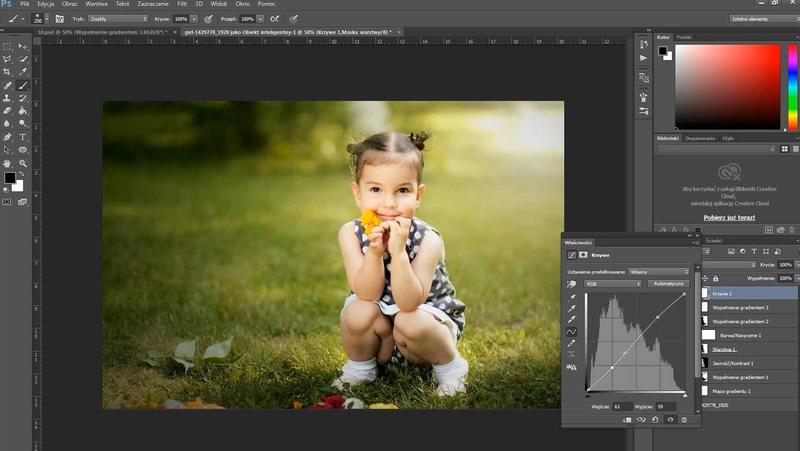
Na szczęście w Photoshopie dostępnych jest wiele opcji, które umożliwiają nam działanie z uśmiechem! Po otwarciu pliku wystarczy przejść do menu „Rozmiar obrazu”, a tam już zaczyna się prawdziwa magia! Nie zapomnij zaznaczyć opcji „Zachowaj proporcje”, ponieważ w przeciwnym razie skończysz z kwadratem, który miał przedstawiać piękny portret. Co więcej, planując wydruk, warto zwrócić szczególną uwagę na odpowiednią rozdzielczość – nie chcemy, aby nasze zdjęcia po wydrukowaniu wyglądały jak malowidła z epoki kamienia łupanego!
Jak osiągnąć profesjonalny efekt?
Teraz zróbmy to jak prawdziwi profesjonalni edytorzy! Po pierwsze, jeśli pragniesz zachować jakość, genialnym pomysłem stanie się wykorzystanie opcji „Zapisz dla sieci” w Photoshopie. Działa to niczym czarodziejski eliksir – masz możliwość dostosowania jakości pliku oraz wyboru odpowiedniego formatu, wszystko to z uwzględnieniem potrzeby zmniejszenia rozmiaru. Niezapomniane wspomnienia zasługują, aby być wyeksponowane w najlepszej wersji, a nie ograniczać się do tego, co wyszło z radia!
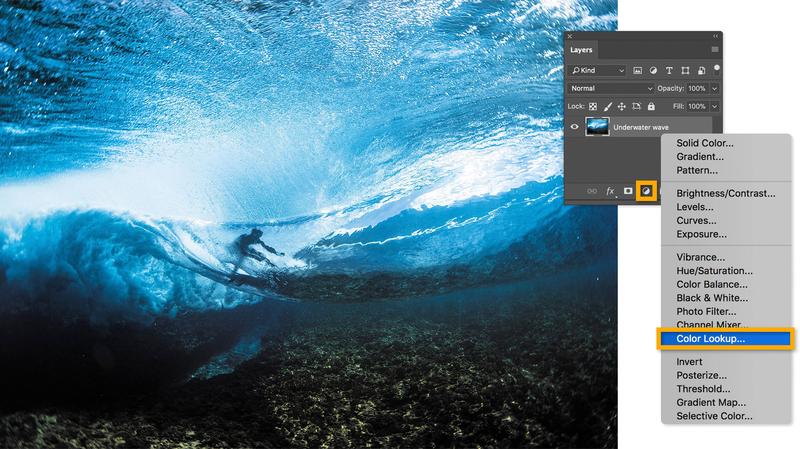
Niezależnie od tego, pamiętaj, że Photoshop to nie jedyne rozwiązanie. Istnieje wiele innych narzędzi, które mogą wspierać cię w optymalizacji zdjęć. Oto kilka z nich:
- GIMP – darmowy program o szerokich możliwościach edytowania obrazów
- Canva – intuicyjna platforma online do tworzenia i edytowania grafik
- TinyPNG – narzędzie online do kompresji zdjęć, które zachowuje ich jakość
Mogą okazać się niezwykle przydatne, gdy chcesz szybko i sprawnie zmniejszyć zdjęcie, jednocześnie zachowując jego wyjątkowy urok. Kluczem staje się eksperymentowanie oraz znalezienie ulubionego sposobu, aby Twoje zdjęcia były zawsze na wagę złota!
| Wskazówki | Opis |
|---|---|
| Użyj opcji „Zachowaj proporcje” | Zapobiega to deformacji obrazu podczas zmian rozmiaru. |
| Sprawdź rozdzielczość przed wydrukiem | Upewnij się, że zdjęcia nie będą wyglądały na niskiej jakości po wydrukowaniu. |
| Wykorzystaj „Zapisz dla sieci” | Pozwala na dostosowanie jakości pliku i formatów przy zmniejszaniu rozmiaru. |
| Eksperymentuj z innymi narzędziami | Opcje takie jak GIMP, Canva, TinyPNG mogą być użyteczne w optymalizacji zdjęć. |
Poradnik krok po kroku dla początkujących w Photoshopie
Photoshop to narzędzie, które potrafi zdziałać cuda. Dla początkujących edytor zdjęć może przypominać wędrówkę po dżungli bez mapy. Nie martw się jednak, jeśli brakuje Ci doświadczenia! Kluczem do sukcesu staje się posiadanie odpowiedniego przewodnika, dlatego przygotuj się na fascynującą podróż w świat edytowania zdjęć, gdzie kreatywność łączy się z technologią!
Na początku dobrze jest zaznajomić się z podstawowym interfejsem programu. Po otwarciu Photoshopa napotkasz wiele paneli. Niektóre z nich przydadzą Ci się bardziej, inne mniej, ale nie musisz być geniuszem! Zacznij od lewego górnego rogu i kliknij ikonę „Plik”, aby otworzyć swoje zdjęcie. Jako nowicjusz możesz pomyśleć, że „jeśli coś nie działa, tym bardziej warto to zdradzać” – dlatego nie bój się eksperymentować! Jeśli coś pójdzie nie tak, zawsze możesz nacisnąć CTRL+Z, aby cofnąć swoje błędy!
Jak zmieniać rozmiar zdjęcia?
Czy kiedykolwiek marzyłeś o zmniejszeniu rozmiaru swojego zdjęcia, aby zaimponować znajomym w mediach społecznościowych? Photoshop ma na to proste rozwiązanie! Aby zmienić rozmiar zdjęcia, przejdź do menu „Obraz” i wybierz „Rozmiar obrazu”. Pamiętaj, aby zaznaczyć opcję „Zachowaj proporcje” – w końcu nikt nie chce mieć zdjęcia w kształcie banana! Dodatkowo, możesz dostosować rozdzielczość, co pozwoli Ci upewnić się, że Twoje wydruki będą wyglądały jak majstersztyki na ścianach galerii. A jeśli pojawią się wątpliwości, zawsze możesz wrócić do tej strony po więcej wskazówek!
Gdy już opanujesz zmianę rozmiaru zdjęcia, nadszedł czas na eksplorację stylów i efektów! Próbuj dodawać filtry, zmieniać kolory i eksperymentować z warstwami, jakbyś był małym artystą w swojej pracowni. Pamiętaj, że Photoshop to nie tylko narzędzie do edycji zdjęć, ale przede wszystkim miejsce do kreatywnego wyrażania siebie. Z każdym kliknięciem stajesz się coraz lepszy, więc nie przestawaj działać! Odnawiaj swoje umiejętności, eksperymentując z różnymi efektami, aż w końcu stworzysz prawdziwe arcydzieło.
Źródła:
- https://fotoblogia.pl/jak-zmienic-rozmiar-zdjecia-za-pomoca-photoshopa,6794323342841473a
- https://helpx.adobe.com/pl/photoshop/using/resizing-image.html
- https://helpx.adobe.com/pl/photoshop/using/image-size-resolution.html
- https://kontakt-sklep.pl/jak-zmniejszyc-rozmiar-zdjecia-szybkie-i-proste-metody/