Adam Kusowski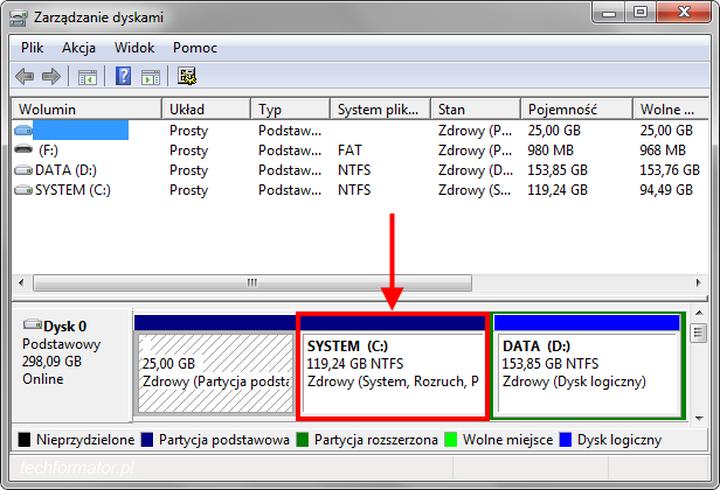
Zarządzanie partycjami przypomina układanie klocków Lego – na pierwszy rzut oka sprawia wrażenie prostego zadania, lecz gdy włożysz je w niewłaściwy sposób, możesz wpaść w poważne problemy. Kluczowym zagadnieniem, z którym wielu użytkowników Windows 10 zmaga się, pozostaje zbyt mała ilość miejsca na przechowywanie istotnych danych. W tym kontekście z pomocą przychodzą narzędzia do zarządzania partycjami, niczym czarodzieje, gotowi wspierać Cię w tej dziedzinie. W systemie Windows umieszczono wbudowane narzędzie o nazwie „Zarządzanie dyskami”, które wielokrotnie ratuje w trudnych sytuacjach, lecz za nim stoją również aplikacje innych firm, pragnące zdobyć Twoje zaufanie i miejsce na dysku.
- Zmiana rozmiaru partycji jest ważna z powodu ograniczonej przestrzeni na dane.
- Użyj wbudowanego narzędzia „Zarządzanie dyskami” lub zewnętrznego oprogramowania, takiego jak NIUBI Partition Editor czy EaseUS Partition Master.
- Przed przystąpieniem do zmian, zawsze wykonaj kopię zapasową danych, aby uniknąć ich utraty.
- Zapoznaj się z pojemnością i rozmiarem partycji przed przystąpieniem do operacji.
- Sprawdź, czy na dysku znajduje się wystarczająca ilość wolnego miejsca, oraz czy partycje są odpowiednio sformatowane (preferowany NTFS).
- Pamiętaj o typowych problemach, takich jak pliki systemowe, które mogą uniemożliwić zmniejszenie partycji do pożądanej wielkości.
- Po dokonaniu zmian, zrestartuj komputer, aby upewnić się, że partycje są prawidłowo skonfigurowane.
Prostota Zarządzania dyskami stanowi jego największy atut. Możesz z łatwością zmniejszać lub rozszerzać partycje, chyba że nie spełniasz odpowiednich warunków (pamiętaj, komputer ma swoje zasady!). Niestety, to narzędzie obsługuje jedynie partycje NTFS. Dodatkowo, wymaga, aby za partycją, którą chcesz rozszerzyć, znajdowało się wolne miejsce. To porównywalne do poszukiwania przysłowiowego świętego Graala – czasem odnajdziesz, a czasem pozostanie jedynie gorzki smak rozczarowania. Z tego powodu warto zastanowić się nad oprogramowaniem od zewnętrznych dostawców, które potrafi uczynić znacznie więcej magii i zabezpieczyć Twoje dane.
Najlepsze narzędzia do zarządzania partycjami
W spektakularnym wyścigu o tytuł najlepszego oprogramowania do zarządzania partycjami w czołówce znalazły się takie lektury jak NIUBI Partition Editor oraz EaseUS Partition Master. NIUBI wyróżnia się nowatorskimi technologiami przenoszenia danych, które gwarantują szybkie i bezpieczne operacje, nawet gdy przesuwasz partycje niczym prawdziwy profesjonalista. Z kolei EaseUS to nagrodzony mistrz, który proponuje różnorodne funkcje – poczynając od zmniejszania partycji, poprzez ich łączenie, aż po tworzenie kopii zapasowych. Możesz z pełnym spokojem eksperymentować, ponieważ żadna z Twoich ważnych fotografii nie zaginie w czeluściach dysku!
Pamiętaj, iż zarządzanie partycjami daje Ci swobodę, lecz z ogromną mocą zawsze wiąże się jeszcze większa odpowiedzialność. Zdecydowanie warto przed każdą operacją wykonać kopię zapasową swoich danych. Kto by przypuszczał, że zmiana rozmiaru partycji stanie się kluczowym elementem Twojej komputerowej przygody? Wybierz odpowiednie narzędzie, bądź czujny, a przede wszystkim ciesz się płynnością działania Twojego systemu – a może pokusisz się o stworzenie nowej partycji, na której z łatwością pomieścisz wszystkie swoje zbiory ze Spotify? Kto wie, życie potrafi zaskoczyć!
Krok po kroku: Jak prawidłowo zmienić rozmiar partycji
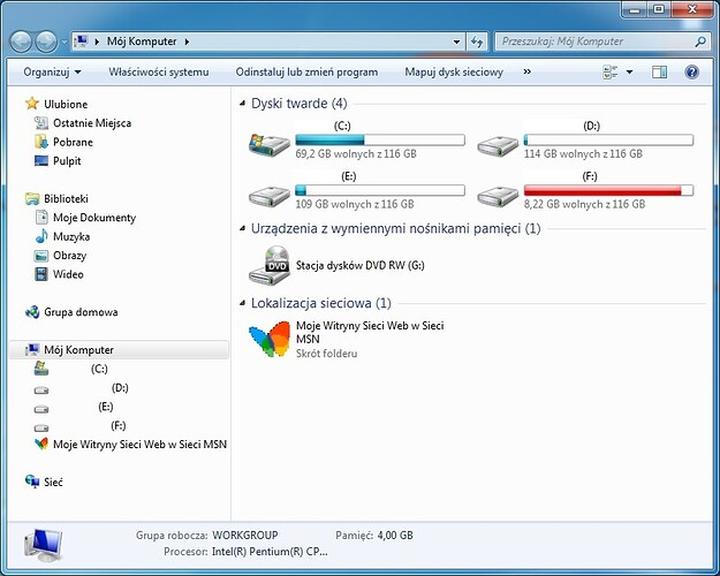
Zmiana rozmiaru partycji na dysku twardym często wywołuje obawy, bo kto chciałby ryzykować utratą danych? Spokojnie jednak! W tym przewodniku przeprowadzimy Cię przez każdy krok tego procesu, a Ty zyskasz pewność siebie. Na początku zadbaj o wykonanie kopii zapasowej swoich ważnych plików. W końcu lepiej dmuchać na zimne! Kolejnym krokiem będzie skorzystanie z wbudowanego narzędzia „Zarządzanie dyskami” w Windows, które, chociaż nie idealne, pozwoli na manipulacje rozmiarem partycji w sposób łatwy i bezstresowy.
Przygotowanie do zmiany rozmiaru partycji
Zanim zaczniesz działać, uruchom „Zarządzanie dyskami”. Wystarczy, że wpiszesz `diskmgmt.msc` w pasku wyszukiwania. To naprawdę prosta czynność. Gdy już znajdziesz się w tym interfejsie, dokładnie zapoznaj się z pojemnością poszczególnych partycji. Jeżeli na dysku C zauważasz brak miejsca, czas pomyśleć o zmniejszeniu rozmiaru jednej z innych partycji. Zazwyczaj partycja D jest pierwsza na myśl. Upewnij się, jaką ilość miejsca musisz zwolnić, by uniknąć sytuacji, w której Twój komputer przypomina czołg bez amunicji!
Jak zmniejszyć i rozszerzyć partycję
Kiedy już zdecydujesz, która partycja będzie poddana zmianom, wystarczy kliknąć na nią prawym przyciskiem myszy i wybrać „Zmniejsz wolumin”. Po otwarciu odpowiedniego okna wprowadź żądaną wartość i zatwierdź, a nieprzydzielona przestrzeń ujawni się jak za dotknięciem czarodziejskiej różdżki! Następnie, aby zwiększyć rozmiar partycji C, znów kliknij prawym przyciskiem myszy, a następnie wybierz „Rozszerz wolumin”. Pamiętaj, aby z dokładnością dobrać odpowiednią ilość pamięci do przydzielenia — nikt nie chce, aby jego dysk przypominał albumy „na próbę”! Po zakończeniu operacji sprawdź, czy wszystko poszło gładko, a radość z nowej przestrzeni do pracy na pewno Cię usatysfakcjonuje.
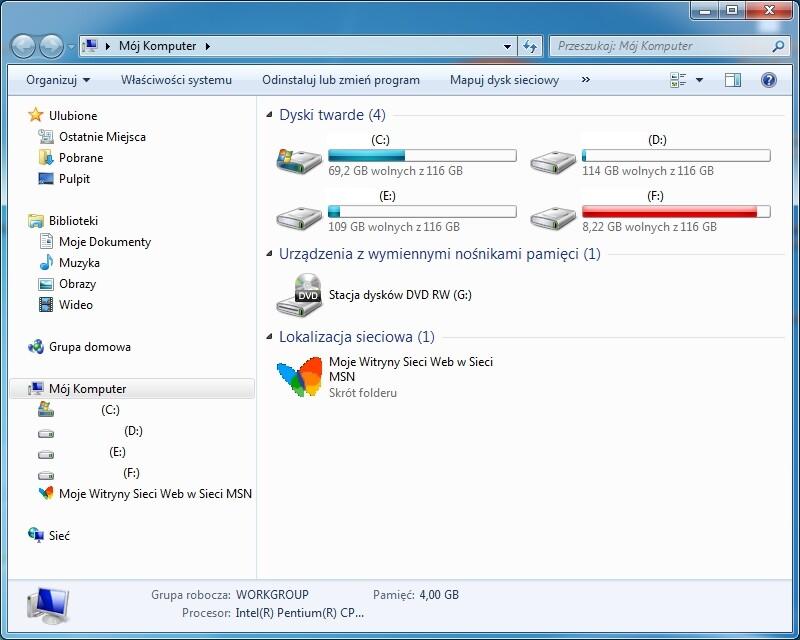
Pamiętaj, że zwiększenie partycji nie musi być wcale straszne, zwłaszcza gdy masz ten przewodnik pod ręką. Staraj się równo podzielić architekturę swojego dysku, a Twoje dane z pewnością będą Ci wdzięczne. Wykorzystuj dostępne narzędzia w Windows lub rozważ zainstalowanie darmowego oprogramowania takiego jak NIUBI Partition Editor, jeśli pragniesz zyskać większą kontrolę nad swoimi partycjami. W końcu dobrze zorganizowana przestrzeń na dysku przyczynia się do szczęśliwego komputera i zadowolonego użytkownika! Powodzenia!
Oto kilka ważnych rzeczy, o których warto pamiętać przed zmianą rozmiaru partycji:
- Wykonaj kopię zapasową danych przed przystąpieniem do zmian.
- Zapoznaj się z pojemnością obecnych partycji.
- Upewnij się, że rozumiesz, jaką przestrzeń musisz zwolnić lub przydzielić.
- Sprawdź, czy wybrane oprogramowanie jest zgodne z wersją Windows.
- Po dokonaniu zmian, zrestartuj komputer, aby upewnić się, że partycje są prawidłowo skonfigurowane.
Bezpieczeństwo danych: Co zrobić przed zmianą rozmiaru partycji?
Zmiana rozmiaru partycji to zadanie, które potrafi wywołać ból głowy, nawet wśród najbardziej doświadczonych użytkowników komputerów. Choć wydaje się proste – wystarczy kilka kliknięć i voila! – zanim naciśniesz przycisk „zmień rozmiar”, warto przeprowadzić kilka kluczowych kroków zabezpieczających. Nikt z nas nie chce pewnego poranka obudzić się z nieprzyjemną niespodzianką w postaci utraty danych. Kto by pomyślał, że Twoje zdjęcia z wakacji mogą zniknąć? Lepiej dmuchać na zimne!
Po pierwsze, zanim przystąpisz do jakiejkolwiek operacji, warto wykonać kopię zapasową danych. To nic innego jak zapinanie pasów w samochodzie – robisz to zawsze, nawet gdy nie myślisz, że może wydarzyć się coś złego. W tym przypadku możesz korzystać z wbudowanego narzędzia do tworzenia kopii zapasowych w Windows lub sięgnąć po swój ulubiony program zewnętrzny. Jeśli masz szczęście, Twoje dane uratują się, nawet jeśli coś pójdzie nie tak. A uwierz mi, w świecie komputerów to „coś” może zdarzyć się znacznie częściej, niż myślisz!
Jakie narzędzia sprawdzą się najlepiej do zmiany rozmiaru partycji?
Podczas wyboru narzędzia do zmiany rozmiaru partycji warto działać mądrze. Możesz skorzystać z wbudowanego narzędzia „Zarządzanie dyskami”, które bywa jak stary dobry znajomy – czasem działa, czasem nie. Jeśli jednak obawiasz się o swoje dane, rozważ użycie oprogramowania zewnętrznego, które zwykle oferuje więcej opcji i wyższy poziom bezpieczeństwa. Wiele wydajnych aplikacji, takich jak NIUBI Partition Editor czy EaseUS Partition Master, potrafi zmienić rozmiar partycji bez ryzyka utraty danych. Te programy nie raz udowodniły, że potrafią zdziałać cuda, nawet w kryzysowych sytuacjach!
Na zakończenie pamiętaj, aby przed rozpoczęciem jakichkolwiek działań upewnić się, że dysk ma wystarczającą ilość wolnego miejsca oraz że wszystkie partycje są odpowiednio sformatowane. Zmiana rozmiaru partycji z systemem plików FAT32 nie jest tak łatwa, jak w przypadku NTFS. Choć może się to wydawać drobnym szczegółem, niewielkie nieprawidłowości mogą prowadzić do nieprzyjemnych niespodzianek. Dlatego, zanim wykonasz wielki klik „zmień rozmiar”, sprawdź, czy wszystko jest na swoim miejscu; wtedy Twoje dane przetrwają tę operację bez szwanku!
| Krok | Opis |
|---|---|
| Kopia zapasowa danych | Wykonaj kopię zapasową ważnych plików, aby uniknąć ich utraty. Możesz skorzystać z wbudowanego narzędzia w Windows lub programu zewnętrznego. |
| Wybór narzędzia | Zdecyduj, czy użyjesz wbudowanego narzędzia „Zarządzanie dyskami”, czy oprogramowania zewnętrznego, które oferuje więcej opcji i bezpieczeństwa. |
| Sprawdzenie wolnego miejsca | Upewnij się, że dysk ma wystarczającą ilość wolnego miejsca przed przystąpieniem do zmiany rozmiaru partycji. |
| Formatowanie partycji | Sprawdź, czy wszystkie partycje są odpowiednio sformatowane; zmiana rozmiaru partycji z systemem plików FAT32 może być bardziej skomplikowana niż z NTFS. |
Typowe problemy i ich rozwiązania: Na co zwrócić uwagę podczas zmiany rozmiaru partycji
Zmiana rozmiaru partycji to temat, który potrafi zgryźć niejednego przeciętnego użytkownika komputera. Wszyscy prędzej czy później stają przed widmem braku miejsca na dysku, co często wprowadza nas w zakłopotanie. W systemie Windows narzędzia do zarządzania dyskami oferują pomoc, jednak problem leży w tym, że zmiana rozmiaru partycji przypomina zabawę w układanie puzzli. Musimy być bardzo ostrożni, aby nie wywołać katastrofy. Dlatego warto wcześniej dobrze się przygotować, co pomoże uniknąć nieprzyjemności, takich jak zgubienie cennych danych. W końcu żaden z nas nie pragnie, żeby ulubione zdjęcia zniknęły w zapomnianych otchłaniach, gdzie czeka „coś się zainstalowało i nie ma już powrotu”!
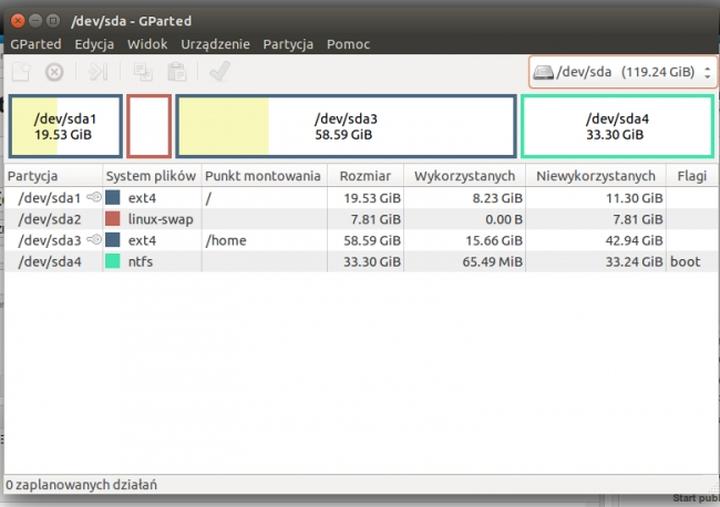
Podczas zmiany rozmiaru partycji warto pamiętać o jednej z najważniejszych zasad. Upewnij się, że rozmiar, na jaki zamierzasz zmniejszyć partycję, nie zawiera plików, które są „nieprzenośne”. Dokładnie tak! Wyobraź sobie, że próbujesz zdjąć książki z nieco przepełnionej półki, nie zrzucając na ziemię tej uroczej figurki świętego Franciszka, którą tak bardzo lubisz. W przypadku systemu Windows funkcja zmniejszająca partycję nie pozwoli na jej obcięcie do miejsca, gdzie znajdują się kluczowe pliki systemowe. Dlatego musisz grać fair i zachować ostrożność.
Oprogramowanie, które pomoże Ci w walce z partycjami
Jeśli zdecydujesz się na zmianę rozmiaru partycji z użyciem zewnętrznego oprogramowania, masz do wyboru wiele opcji. Odpowiednie aplikacje do partycjonowania, takie jak EaseUS Partition Master czy NIUBI Partition Editor, zapewniają strefę komfortu dla Twoich danych. Dzięki nim możesz sprawnie zarządzać rozmiarami partycji, praktycznie od niechcenia. Pamiętaj jednak, aby najpierw wykonać kopię zapasową wszystkiego, co dla Ciebie ważne, by nie zamienić gromadzenia danych sprzed lat w bezowocne śledztwo.
Oto kilka popularnych aplikacji do partycjonowania, które warto rozważyć:
- EaseUS Partition Master
- NIUBI Partition Editor
- MiniTool Partition Wizard
- GParted
Niezależnie od tego, czy korzystasz z wbudowanego narzędzia w systemie, czy wyjątkowego oprogramowania, nie pozwól, aby brakujące nieprzydzielone miejsce pokrzyżowało Twoje plany. Regularne przeglądanie i zarządzanie wolnym miejscem przypomni Ci, że życie z komputerem to nie tylko instalowanie nowych gier, ale i dbanie o to, co już posiadasz. W końcu system operacyjny przypomina niesfornego nastolatka – czasami wymaga nieco więcej uwagi! Jesteśmy w tej samej drużynie, więc nie obawiaj się odkrywania przygód w świecie partycji!
Źródła:
- https://www.hdd-tool.com/pl/windows-10/how-to-resize-partition.html
- https://pl.easeus.com/manage-partitions/resize-ntfs-partition.html
- https://www.centrumxp.pl/Jak-zmienic-rozmiar-partycji-bez-utraty-danych
- https://www.asus.com/pl/support/faq/1044688/
- https://www.elektroda.pl/rtvforum/topic4047796.html
- https://support.microsoft.com/pl-pl/topic/pomoc-techniczna-microsoft-jak-ponownie-utworzy%C4%87-partycj%C4%99-bez-niszczenia-danych-c3d64de0-4672-b21f-de4e-b4908fb35ae3